Conseils
Imprimer recto verso : réglages et astuces pour économiser du papier
Par La rédaction · 13 juillet 2026 · 6 min de lecture
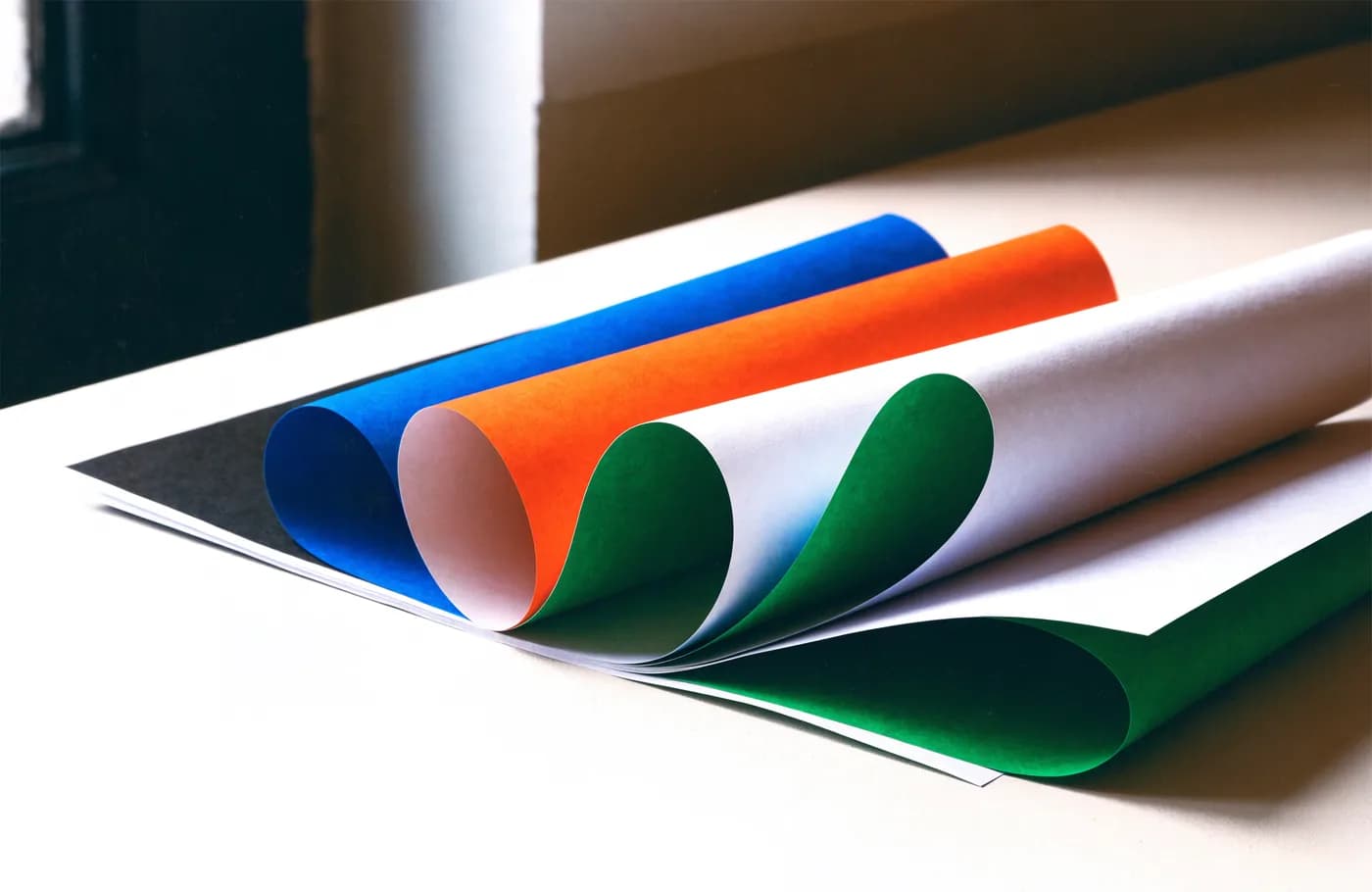
Le recto verso divise par deux la consommation de papier, et souvent la place prise dans un classeur. Encore faut-il que l'imprimante suive, et que les réglages soient au bon endroit.
Automatique ou manuel : vérifiez d'abord votre modèle
Cherchez la mention « impression recto verso automatique » ou duplex dans la fiche du modèle. Si elle y est, l'imprimante retourne seule la feuille. Sinon, le recto verso reste possible, mais en mode manuel : le pilote imprime les pages impaires, vous demande de recharger la pile, puis imprime les paires. C'est un critère qui mérite d'être regardé avant d'acheter, dans notre sélection d'imprimantes.
Où se trouve le réglage
- Windows :
Ctrl+P, puis Propriétés de l'imprimante, onglet Mise en page ou Finition, option « Imprimer des deux côtés ». - macOS : dans la fenêtre d'impression, cochez Recto verso.
- Choisissez ensuite le sens de reliure : bord long pour un document type rapport, bord court pour un livret à feuilleter vers le haut.
Réglez-le une fois pour toutes comme valeur par défaut dans les propriétés de l'imprimante, sinon vous l'oublierez une fois sur deux.
En manuel, faites un test à quatre pages
Le seul vrai piège du recto verso manuel, c'est le sens de rechargement de la pile. Faites un essai sur quatre pages numérotées et notez au feutre sur le bac l'orientation correcte : vous ne vous poserez plus la question.
Le bon papier évite les bourrages
Sous 80 g/m², le texte du verso transparaît et le passage double augmente le risque de bourrage. Un 80 g/m² standard suffit pour l'usage courant, un 90 g/m² est plus confortable pour les documents à transmettre. Si le passage double coince régulièrement, voyez notre guide bourrage papier : solutions.
Et l'encre dans tout ça ?
Soyons précis : le recto verso économise le papier, pas l'encre, puisque le nombre de pages imprimées reste le même. Le gain d'encre vient de ce qu'on lui associe : le mode brouillon, le noir et blanc et surtout le 2 pages par feuille, qui réduit la surface encrée. Combiné au recto verso, cela donne quatre pages par feuille pour un document de travail. Les autres leviers sont dans comment économiser sur l'encre.