Entretien
Le scanner de mon imprimante ne fonctionne plus : comment le réparer
Par La rédaction · 17 juillet 2026 · 7 min de lecture
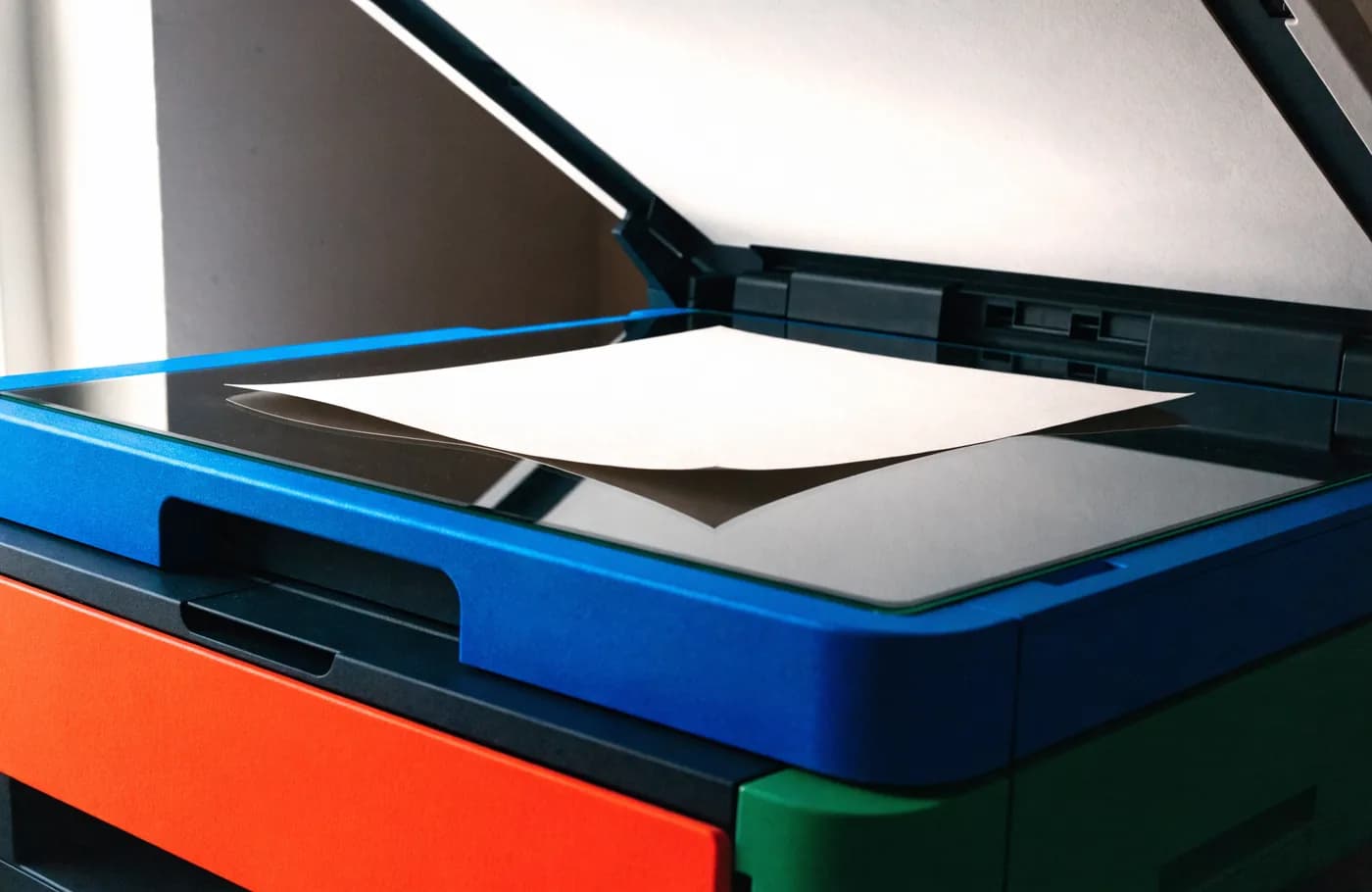
Cas typique : l'imprimante imprime sans problème, mais le scan renvoie « scanner introuvable » ou reste bloqué. Impression et numérisation passent par deux chaînes logicielles distinctes, ce qui explique qu'une seule des deux tombe en panne.
1. Le pilote de scan n'est pas installé
C'est la cause numéro un après une réinstallation de Windows ou une mise à jour majeure. Le système installe automatiquement un pilote d'impression générique, qui ne contient aucun composant de numérisation. Solution : téléchargez le pack logiciel complet sur le site du constructeur, pas le pilote seul. Sur macOS, supprimez l'imprimante dans Réglages puis Imprimantes et scanners, et rajoutez-la, l'onglet Numériser réapparaît généralement.
2. Le logiciel constructeur est absent ou périmé
HP Smart, Epson ScanSmart, Canon IJ Scan Utility, Brother iPrint&Scan : sur beaucoup de modèles récents, le scan ne passe plus que par cette application. Vérifiez qu'elle est installée et à jour, et lancez le scan depuis elle plutôt que depuis un logiciel tiers.
3. Le service d'acquisition d'images est arrêté
Sous Windows, ouvrez services.msc et cherchez Acquisition d'images Windows
(WIA). Le service doit être démarré, en type Automatique. S'il est arrêté ou
désactivé, aucun scanner ne sera détecté, quel que soit le pilote.
4. Le verrou de transport est resté en place
Sur certains scanners à plat, une petite molette ou un loquet immobilise le chariot optique pour le transport. Resté verrouillé, le scanner démarre puis renvoie une erreur mécanique. Repérez le symbole cadenas sur le côté ou sous le capot, et basculez-le en position déverrouillée.
5. La vitre ou la bande de calibration est sale
Numérisations noires, striées ou avec une ligne verticale récurrente : nettoyez la vitre au chiffon microfibre légèrement humide, sans produit abrasif, en insistant sur la fine bande située à l'extrémité gauche, qui sert de référence blanche.
6. Le scan réseau ne passe pas
Si le scan fonctionne en USB mais pas en Wi-Fi, le problème est réseau et non scanner : voyez notre guide sur le Wi-Fi de l'imprimante qui se déconnecte. Pensez aussi au pare-feu, qui bloque parfois le scan entrant. Si l'appareil reste muet, comparez avec les modèles de notre page imprimantes avant d'engager des frais.